皆さん、こんにちは!
YouTubeって倍速で見れるのって知って
ます?
YouTubeを倍速で見るメリットや、
やり方がわからない、出来ない人の
為にその方法をお教えします
1、YouTubeを倍速で見るメリット
2、2、動画を倍速で見る方法
3、YouTubeで倍速ができない人への解決策
1、YouTubeを倍速で見るメリット
そもそもYouTubeを倍速にして何のメリット
があるの?って思うかもしれませんがちゃんと
したメリットもあるので紹介します
①YouTubeを倍速で見ることで時間短縮に
なります
YouTubeって面白いですから見始めたら
動画を一本だけ見て終わる人って
ほとんどいないと思います
YouTube側も関連動画や検索傾向から
一分でも多くサイト内に滞在させようと
するので動画を見るにせよ時短は大切です
②倍速で見ることで頭に入りやすくなります
動画は視覚的な情報が多いので集中して
見なくともながら見してしまう傾向に
あります
倍速にすることでより動画に集中し
さらに聞き取ろうと脳働くので結果的
に脳が活性化されます
最初は聞きずらかった倍速再生も慣れと
ともに聞き取れるようになります
2、動画を倍速で見る方法
基本的にはパソコンでもスマホでもYouTube
動画内の設定から再生速度で
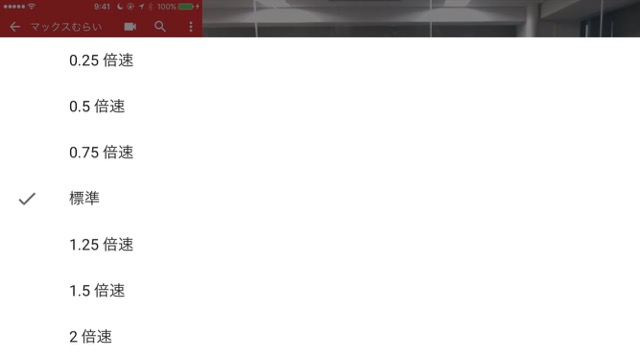
1.25、1.5、2.0を選べば倍速
0.75、0.5、0,25を選べば
スロー再生となります
3、YouTubeで倍速ができない人への解決策
基本的にはYouTubeアプリが
アップデートされていないか
お使いの端末側に問題があるかの
どちらかです
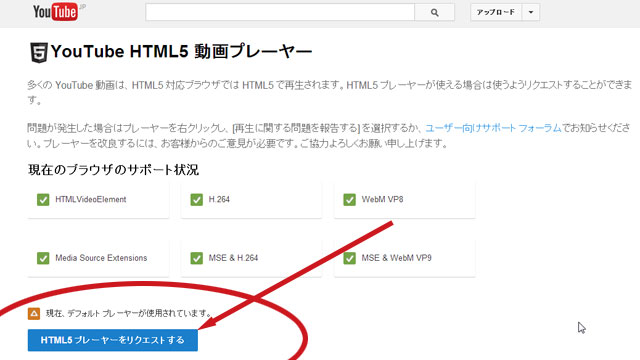
①パソコンでYouTubeを見ている方
・パソコン内のYouTubeアプリを
アップデートする
・HTML5 動画プレーヤーに切り替える
②スマホでYouTubeを見ている方
・「ホーム画面」→「YouTube」を開く→
「再生ページ」を開き、 画面をタップし、
「・・・(画面右上)」→「再生速度」
を選択します
「再生速度」画面にて
「0.25速度」「0.5速度」「0.75速度」「標準」「1.25速度」「1.5速度」「2速度」
から動画再生のスピードを変更することができます
【上記の設定でも解決しない場合】
「ホーム画面」→「AppStore」または
「GooglePlayストア」から
「YouTube」アプリを最新バージョンにアップデート
してください
「ホーム画面」→「AppStore」または
「GooglePlayストア」の
「検索」から「YouTube」アプリがお使いの
iOS・Androidの
バージョンに対応していることを確認してください
【iPhoneの場合】
・「ホーム画面」→「設定アプリ」→「一般」
→「ソフトウェア・アップデート」から
最新バージョンにアップデートしてください
・「ホームボタン」を2回押す→バッググラウンド
画面から全てのアプリを上にスワイプし、アプリを
再起動させます
・「ホームボタン」を2回押す→バッググラウンド画面
から全てのアプリを上にスワイプし、アプリを再起動
させます
・「電源ボタン」を長押し→「スライド電源をオフ」
を右にスワイプし、iOSデバイスの電源を終了し、
再起動に試してください
【Androidの場合】
・「ホーム画面」→「設定アプリ」→「端末情報」
→「システム・アップデート」から最新バージョンにアップデートしてください
・「ホーム画面」→「設定アプリ」→「アプリ」→「YouTube」アプリの
「キャッシュを消去」を選択します
・「ホーム画面」→「設定アプリ」→「アプリ」
→「YouTube」アプリの「強制終了」または
「強制停止」を選択します
・「ホーム画面」の「戻る(画面右下)」を
選択→バッググラウンド画面から全てのアプリを
横にスワイプします
・「電源ボタン」を長押し→「再起動」もしくは
「シャットダウン」からAndroidデバイスを再起動後に
試してください
「ホームボタン」と「電源(音量)ボタン」を同時
押し、iOS/Androidデバイスを強制的に再起動して
ください
上記の設定後に「再生速度」が元に戻る場合は、
「動画再生」画面を閉じなければ、最初に設定してい
た再生速度で視聴することができます

